跳到工具工作区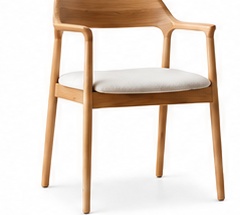
工作流示例图片
商品图片编辑器
从一张商品照片开始
先在批量工具中上传商品照片,再选择图片进入编辑器。裁剪、缩放和背景编辑免费,无需注册,图片在浏览器中处理。
前往上传商品照片可预测地编辑单张 SKU 图片
免费使用,无需注册。先从批量编辑器的上传入口添加商品图;设备端 AI 模型会在图片进入单图编辑器前移除背景,之后可调整背景、尺寸、位置或裁剪。所有处理均在你的浏览器中完成,商品图不会离开你的设备。
效果预览
设备端 AI 模型会在共享批量上传流程中移除背景,编辑器再在浏览器中完成画布编辑。这些步骤不调用云端 AI 生成服务,也不消耗 AI 积分。
01
工作流程
- 01
选择已上传的 SKU 图片
从批量编辑器打开一张状态可用的图片并检查当前状态。
- 02
打开一个编辑控件
查看当前图片的背景、尺寸、位置或裁剪设置。
- 03
比较可见状态
切换原图和编辑视图,同时调整工作区的画布缩放。
- 04
应用或放弃草稿
选择“应用”以保存当前修改,或放弃草稿并恢复之前的设置。
02
你能得到什么
- 检查当前 SKU 图片的可用、处理中、失败或低分辨率状态。
- 预览背景、比例、适应方式、位置、缩放、留白、旋转和翻转控件。
- 应用草稿前对比原图和编辑状态。
03
使用限制(开始前请看)
- 设备端 AI 模型会在共享批量上传流程中移除背景,编辑器再在浏览器中完成画布编辑。这些步骤不调用云端 AI 生成服务,也不消耗 AI 积分。
- 通过共享批量上传入口添加的商品图会先在浏览器本地自动抠图,再进入编辑器;只有缺少抠图蒙版的内置示例图会禁用背景替换。
- 本地抠图遇到复杂或半透明边缘时仍需检查。
- PNG 保留透明度;JPG 导出会合成填充背景。
04
常见问题
背景模式会移除原背景吗?
共享上传流程会在图片进入编辑器前于浏览器本地自动移除背景。背景模式随后可合成透明、白色或纯色结果;只有缺少抠图蒙版的内置示例图会保持禁用。
这些图片来自哪里?
先在批量商品图片编辑器上传商品图;浏览器会在本地自动移除背景,再可在这里调整背景、尺寸、位置或裁切。